Paper Quiz: hướng dẫn từng bước cho giáo viên
10 bước có hình: chọn câu hỏi Library và lớp Classroom, in thẻ, nối điện thoại, quét A/B/C/D và xem bảng xếp hạng theo độ chính xác.
Mở Paper Quiz và làm theo hướng dẫn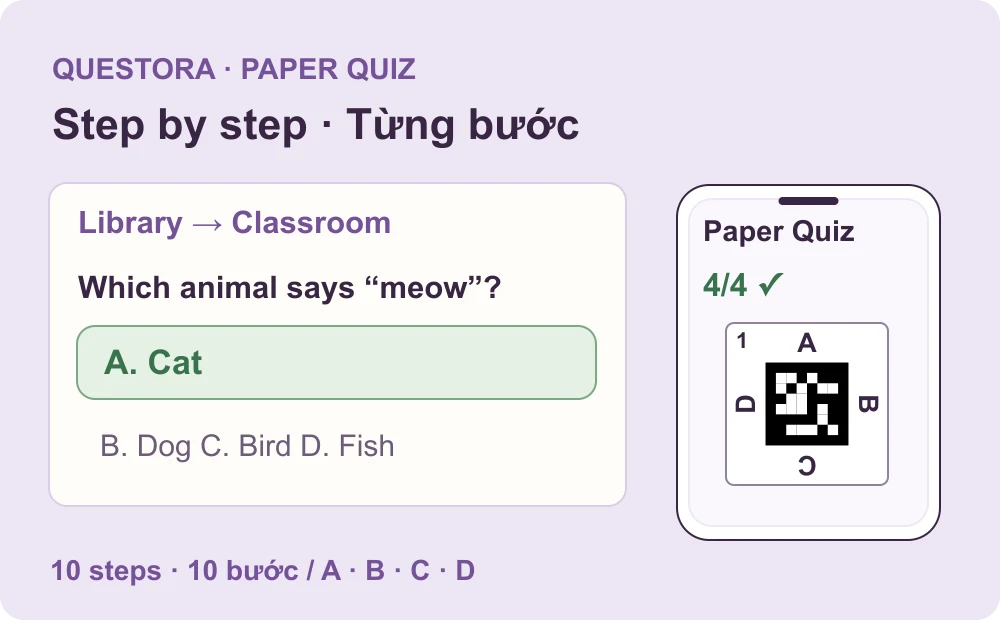
Paper Quiz cho phép cả lớp trả lời bằng thẻ giấy, chỉ giáo viên dùng điện thoại quét. Dưới đây là quy trình hoàn chỉnh từ chuẩn bị đến kết quả cuối. Hình minh họa bám theo tên nút và trình tự hiện có, dùng lớp và học sinh mẫu; bấm từng hình để xem lớn.
Trước khi bắt đầu
- Máy tính có Internet, màn hình hoặc máy chiếu; một điện thoại có camera và trình duyệt Safari/Chrome.
- Tài khoản giáo viên Questora, lớp đã có học sinh trong Classroom, bộ câu hỏi đã lưu trong My Library.
- Câu trắc nghiệm có đáp án đúng được nhập sẵn; bộ thẻ Questora in đủ số học sinh.
- Paper Quiz đang ở Beta. Thử một nhóm nhỏ trước để kiểm tra camera, ánh sáng và thẻ trong phòng thực tế.
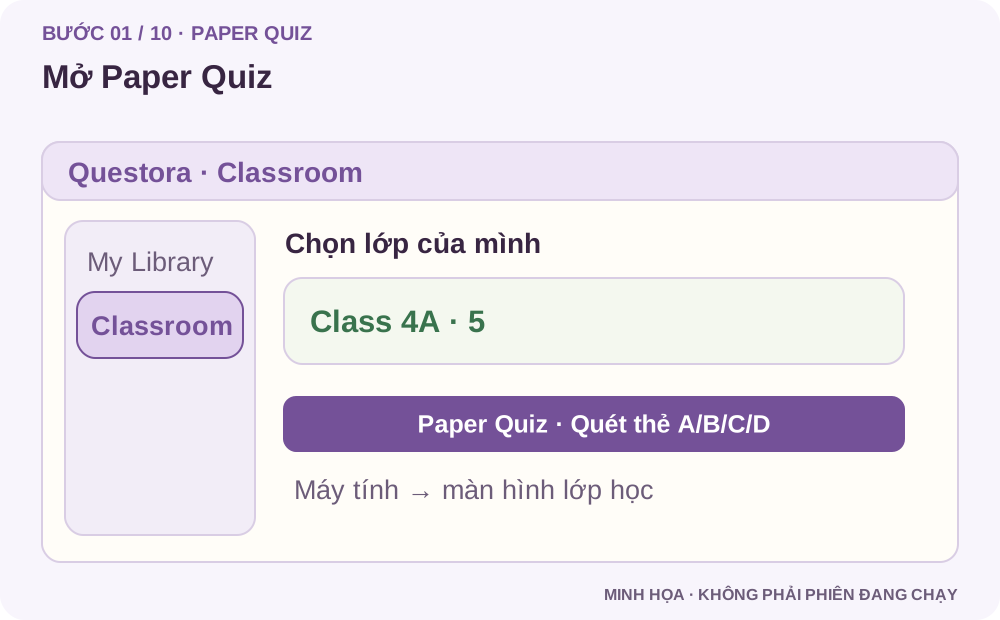
1. Mở Paper Quiz từ Classroom
- Đăng nhập tài khoản giáo viên trên máy tính đang kết nối màn hình hoặc máy chiếu của lớp.
- Mở Classroom và chọn lớp muốn dạy. Nếu chưa có lớp, tạo lớp và thêm học sinh trước; Nhập nhanh học sinh cho phép dán cả danh sách.
- Chọn Paper Quiz · Quét thẻ A/B/C/D. Giữ tab trên máy tính mở suốt tiết học.
Chuẩn bị máy tính để chiếu câu hỏi và một điện thoại có camera cho giáo viên. Học sinh chỉ cần thẻ Questora đã in. Cả hai thiết bị của giáo viên cần có Internet, không bắt buộc cùng Wi-Fi.
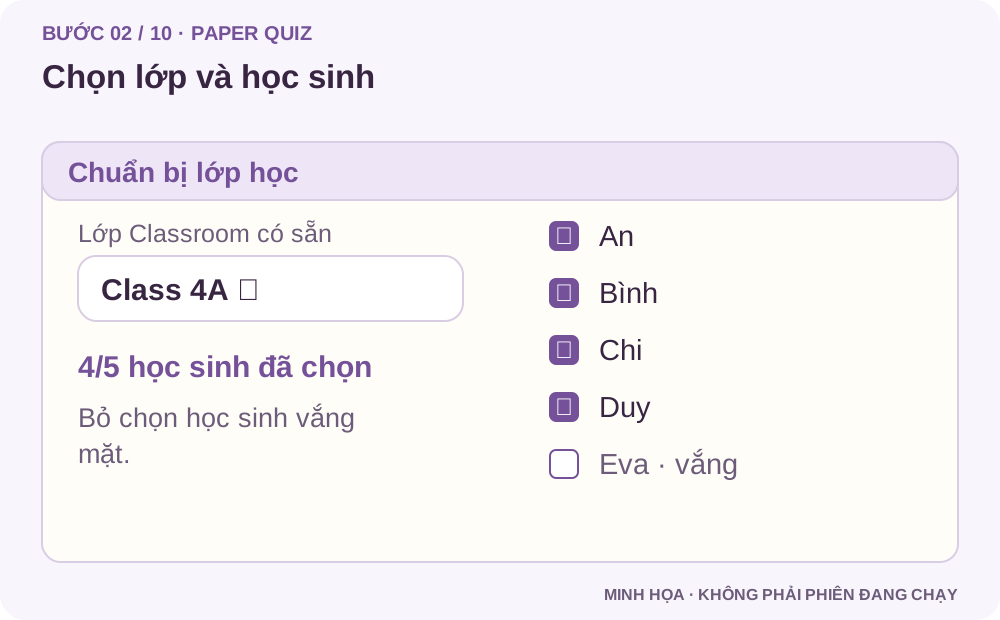
2. Chọn lớp và học sinh tham gia
- Trong Chuẩn bị lớp học, kiểm tra mục Lớp Classroom có sẵn. Chọn đúng lớp nếu hệ thống đang chọn lớp khác.
- Mở danh sách học sinh đã chọn để rà tên. Bỏ chọn các em vắng mặt, chỉ giữ học sinh tham gia phiên này.
- Kiểm tra số học sinh đã chọn theo giới hạn gói. Sau khi mở phiên, giáo viên sẽ đối chiếu số thẻ với từng tên.
Chọn học sinh ở đây không tự điểm danh Classroom và không đổi Điểm, Gold hoặc dữ liệu thành phố.
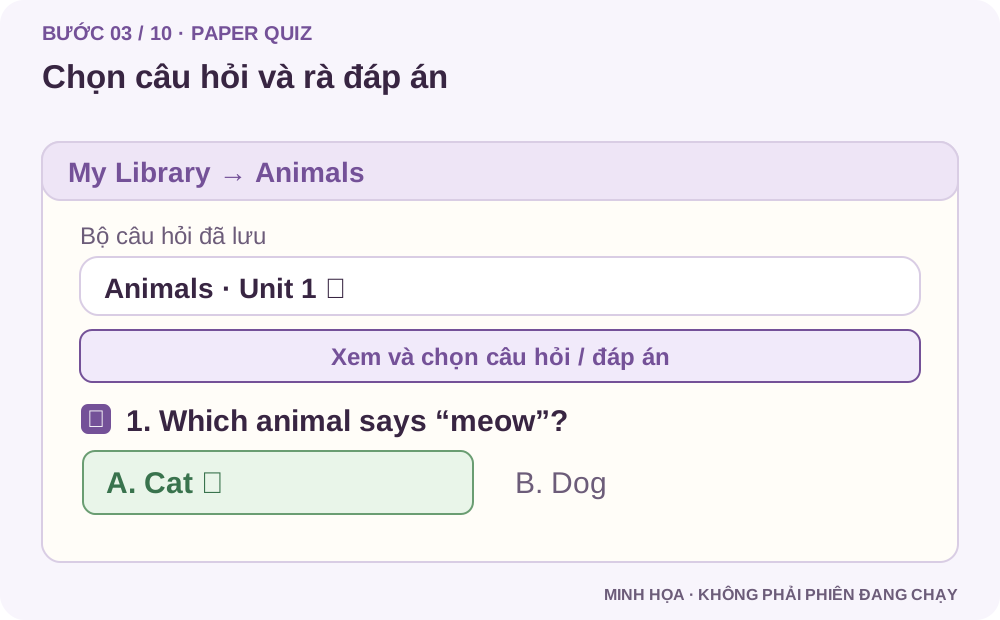
3. Chọn câu hỏi trong Library và rà đáp án
- Dùng Tìm trong Library để tìm bộ đã lưu, rồi chọn ở Bộ câu hỏi đã lưu. Dùng nút chuyển trang nếu bộ nằm ở trang khác.
- Bấm Xem và chọn câu hỏi / đáp án. Đánh dấu những câu muốn dùng, đồng thời kiểm tra đáp án đúng có dấu ✓ của từng câu.
- Paper Quiz nhận câu trắc nghiệm hợp lệ có 2–4 lựa chọn và đúng một đáp án. Câu hỏi miệng, tự luận và dạng chưa hỗ trợ được bỏ qua. Nếu cần sửa đáp án, sửa trong My Library trước khi mở phiên.
Có thể chọn bộ có nhiều dạng câu hỏi, nhưng Paper Quiz chỉ lấy phần trắc nghiệm hợp lệ. Rà số câu đang chọn trước khi tiếp tục.
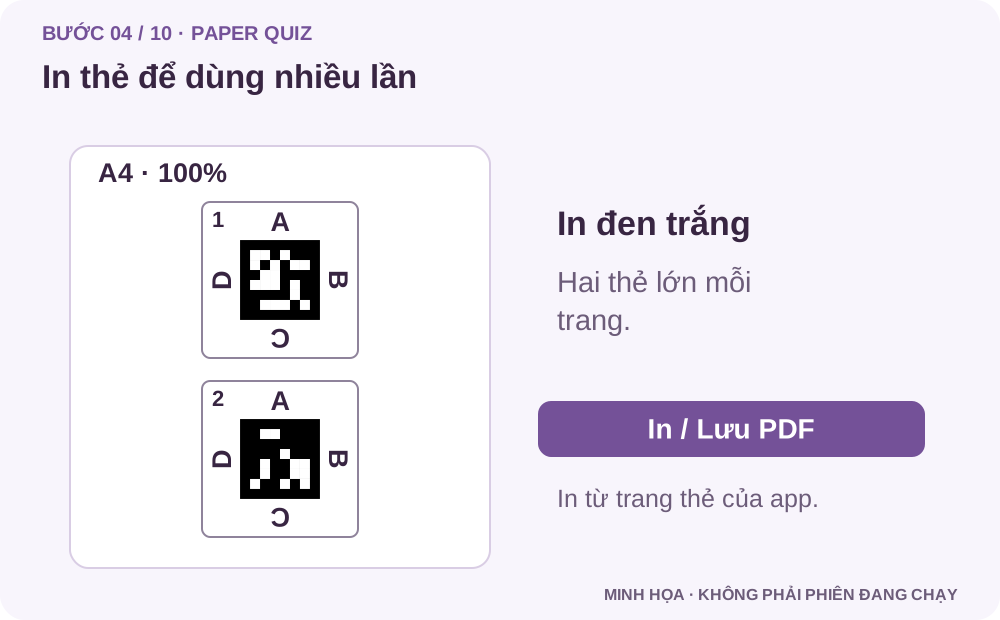
4. In thẻ Questora để dùng nhiều lần
- Bấm In thẻ dùng nhiều lần. Trong tab thẻ, chọn In / Lưu PDF. Giáo viên có thể chuẩn bị thẻ trước tiết học.
- In đen trắng ở tỷ lệ 100%. Bố cục in có hai thẻ lớn mỗi trang. Cắt theo khung, giữ nguyên phần mã đen và khoảng trắng bao quanh.
- Dùng đúng bộ thẻ đánh số do Questora tạo. Giữ lại để dùng cho các tiết sau; không thay bằng QR thông thường hoặc thẻ của ứng dụng khác.
Thẻ A/B/C/D giúp nhận học sinh và hướng đáp án. Thẻ này khác QR ghép nối điện thoại ở bước 6. Hãy in từ ứng dụng, không in ảnh minh họa trong bài.
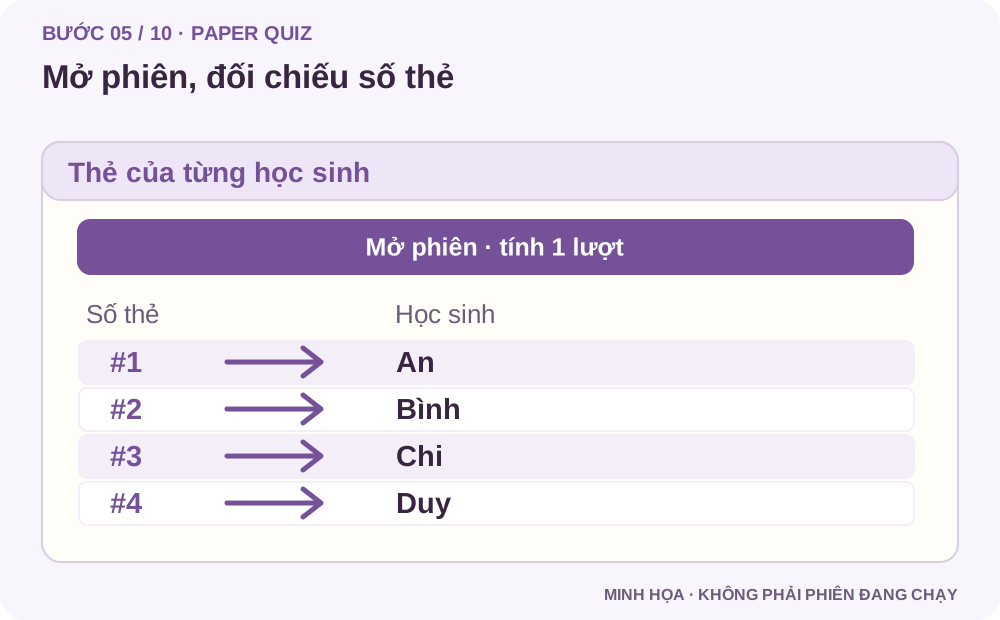
5. Mở phiên và phát đúng số thẻ cho từng em
- Quay lại tab chuẩn bị. Kiểm tra lại lớp, số học sinh và số câu hỏi đã chọn.
- Bấm Mở phiên · tính 1 lượt. Mở phiên thành công sẽ dùng một lượt trong hạn mức tháng, kể cả khi kết thúc sớm.
- Ở màn hình chờ, mở Thẻ của từng học sinh. Phát thẻ #1 cho em có tên cạnh #1, thẻ #2 cho em tiếp theo trong danh sách… Mỗi em phải giữ một số thẻ riêng.
Đối chiếu lại danh sách mỗi phiên, nhất là khi có em vắng. Phát nhầm số thẻ sẽ ghi câu trả lời sang tên học sinh khác.
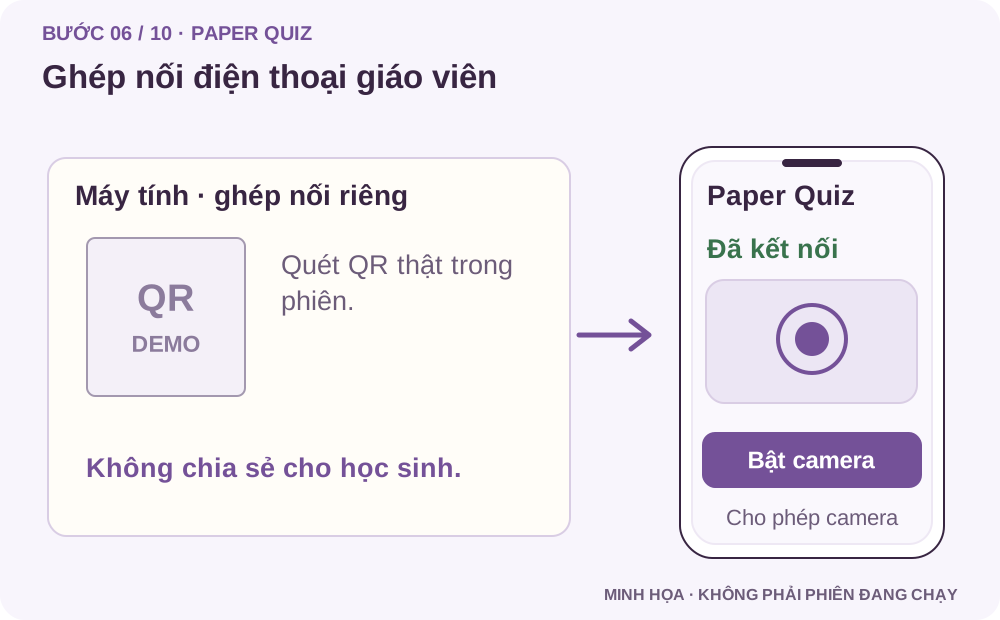
6. Ghép nối điện thoại giáo viên và cho phép camera
- Dùng Camera hoặc trình quét QR trên điện thoại của giáo viên để mở QR ghép nối đang hiện trên máy tính. Mở link bằng Safari hoặc Chrome, không cần tải ứng dụng giáo viên.
- Đợi điện thoại báo Đã kết nối và máy tính báo Điện thoại đã kết nối. Trên điện thoại, bấm Bật camera rồi cho phép website Questora dùng camera.
- Giữ hai trang mở. Không gửi link ghép nối cho học sinh và không chia sẻ QR này công khai. Hình trong bài cố ý không chứa mã ghép nối hoạt động.
Ghép nối trước khi chiếu hoạt động cho cả lớp. QR cấp quyền vào bộ quét của giáo viên; học sinh không quét mã này. Nếu link mở trong trình duyệt bên trong ứng dụng chat, chuyển sang Safari/Chrome.
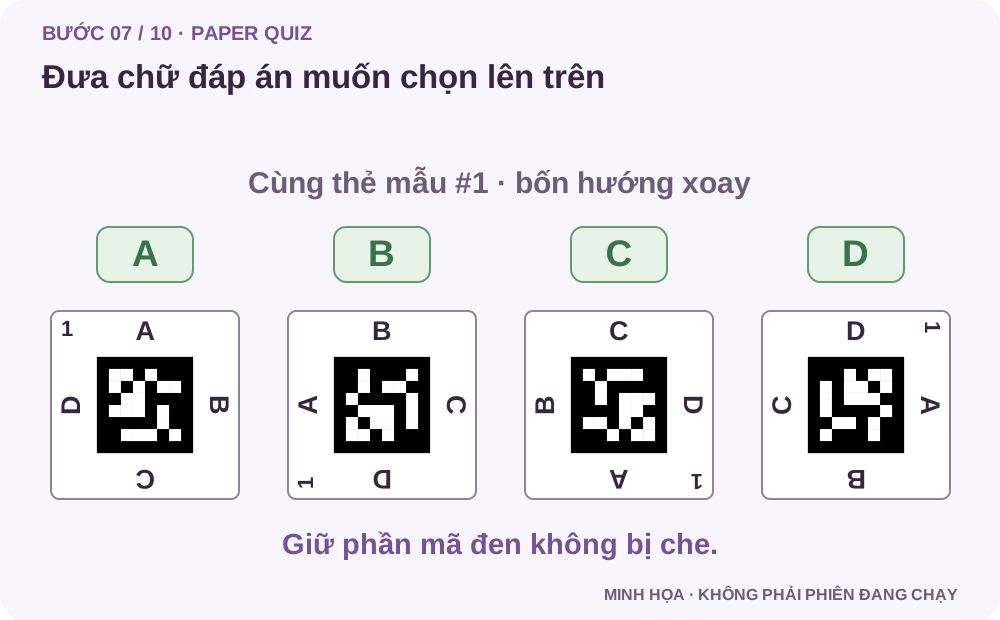
7. Bắt đầu câu hỏi và hướng dẫn xoay thẻ
- Khi điện thoại đã kết nối, bấm Bắt đầu câu 1 trên máy tính. QR ghép nối được ẩn và câu hỏi hiện cho cả lớp.
- Cùng đọc câu hỏi và các lựa chọn. Mỗi em xoay thẻ của mình sao cho chữ đáp án muốn chọn nằm ở phía trên: A, B, C hoặc D. Chỉ chọn chữ có trong các lựa chọn của câu đó.
- Giơ thẻ hướng về camera giáo viên, giữ thẳng và yên, đặt tay ngoài phần mã đen. Tách thẻ để các em không che thẻ của nhau.
Bốn hình dưới là cùng thẻ #1 được xoay theo bốn hướng. Khi chơi thật, mỗi em giữ số thẻ riêng, không dùng chung số.
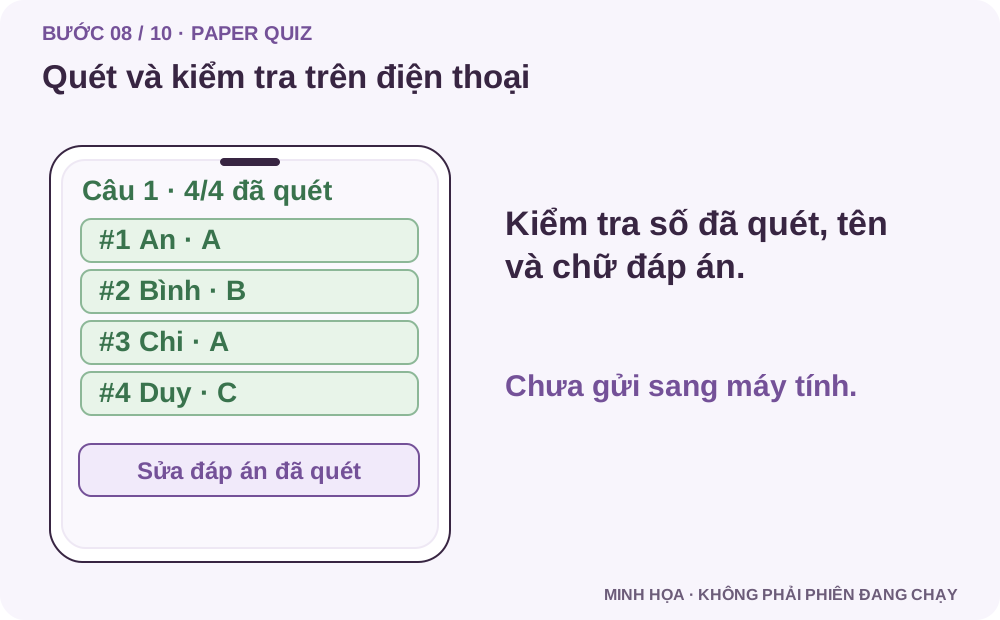
8. Quét thẻ, kiểm tra tên và sửa nếu đọc nhầm
- Đưa camera điện thoại chậm qua các thẻ đang giơ. Giữ từng nhóm trong khung đến khi danh sách hiện tên và chữ đáp án.
- Đối chiếu số đã quét với số em tham gia. Với em chưa nhận, nhắc giữ thẻ thẳng, hướng về camera và không che mã. Điều chỉnh ánh sáng hoặc tiến lại gần nếu cần.
- Trước khi gửi, nếu nhận sai, bấm Sửa đáp án đã quét. Chọn lại đáp án cho đúng số thẻ và đối chiếu với thẻ em đang giơ. Cũng có thể quét lại thẻ đã đổi hướng trước khi chốt.
Máy tính chỉ nhận danh sách sau khi điện thoại gửi. Điện thoại báo quét đủ chưa có nghĩa là máy tính đã nhận các đáp án đó.
9. Gửi trên điện thoại, rồi chốt câu trên máy tính
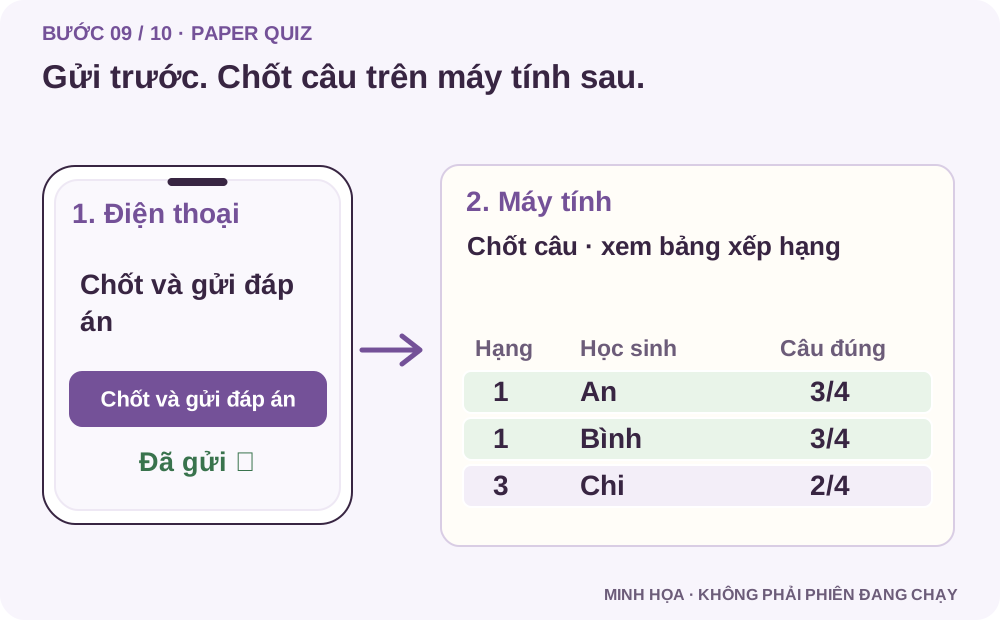
- Trên điện thoại, bấm Chốt và gửi đáp án. Đợi Đã gửi · đợi giáo viên. Trên máy tính, kiểm tra số đáp án đã nhận đã cập nhật.
- Trên máy tính, bấm Chốt câu · xem bảng xếp hạng. Nếu còn thiếu, chọn Quét tiếp hoặc chủ động Chốt dù còn thiếu đáp án; em chưa có đáp án nhận 0 điểm câu đó.
- Cùng xem đáp án đúng và bảng xếp hạng. Mỗi câu đúng được một điểm, bằng tổng điểm thì đồng hạng; tốc độ và số thẻ không cộng điểm. Bấm Câu tiếp theo để hiện câu mới. Học sinh xoay thẻ trả lời, rồi lặp lại bước 8–9.
Đây là hai thao tác ở hai thiết bị: gửi trên điện thoại trước, chốt trên máy tính sau. Khi đã chốt, câu được tính điểm và lớp chuyển tiếp.
10. Xem kết quả cuối và kết thúc phiên
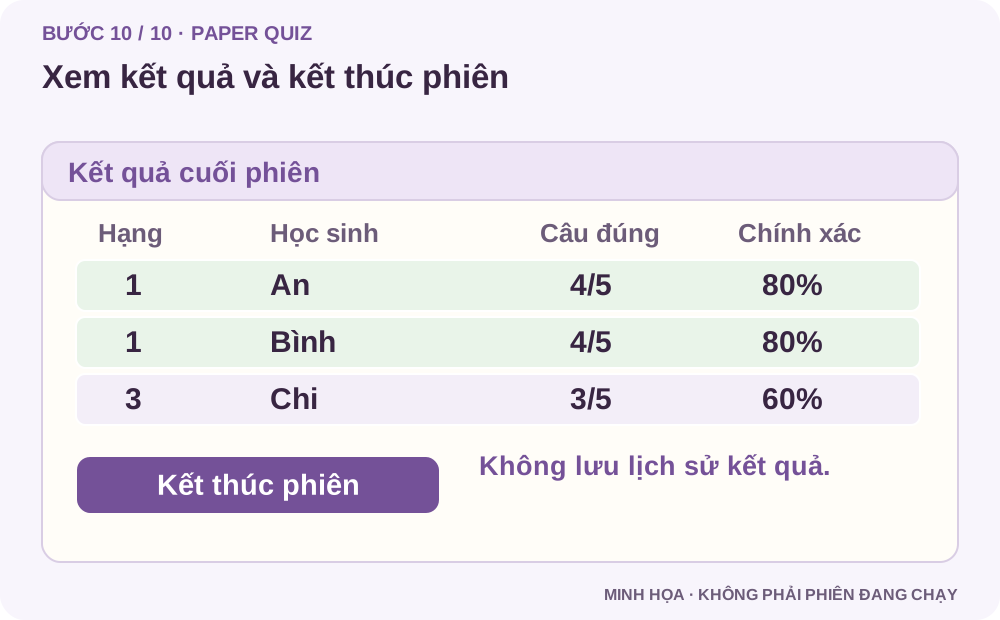
- Sau khi gửi và chốt câu cuối, bấm Xem kết quả cuối. Cùng xem số câu đúng và độ chính xác của từng em.
- Nếu cần lưu riêng để tham khảo, chụp màn hình khi trang kết quả còn mở. Questora không lưu lịch sử Paper Quiz, không cộng Điểm, Gold hoặc điểm danh vào Classroom.
- Bấm Kết thúc phiên để giải phóng phòng, rồi về Classroom. Giữ lại bộ thẻ cho lần sau. Tránh tải lại hoặc đóng tab giáo viên trước khi xem xong kết quả.
Kết thúc sớm không chấm câu đang mở mà chưa chốt. Kết quả chỉ tạm giữ trong tab giáo viên, không mở lại được thành báo cáo đã lưu sau khi mất tab.
Giới hạn Free, Pro và Early Bird
- Free: 2 phiên mỗi tháng, tối đa 30 học sinh, 15 câu và 20 phút mỗi phiên.
- Pro / Early Bird: 20 phiên mỗi tháng, tối đa 60 học sinh, 40 câu và 40 phút mỗi phiên.
- Mỗi giáo viên mở một phiên tại một thời điểm. Beta có giới hạn số phiên chung; nếu đang đầy, chờ rồi thử lại. Mở lại kết nối điện thoại trong phiên còn hiệu lực không phải tạo phiên mới.
Nếu chưa quét được hoặc mất kết nối
- Chưa chọn được bộ: kiểm tra nội dung đã được lưu trong My Library, tìm theo tên và chuyển trang. Bộ chỉ có câu tự luận sẽ không có câu hợp lệ cho Paper Quiz.
- Không bật được camera: mở đúng link HTTPS bằng Safari/Chrome, cho phép camera của website. Nếu camera đang được ứng dụng khác dùng, đóng ứng dụng đó rồi thử lại.
- Không nhận thẻ: dùng đúng thẻ Questora, in không bị co nhỏ quá mức, giữ nguyên khoảng trắng; không che mã, không giơ nghiêng và tránh chói sáng. Quét từng nhóm nhỏ nếu cần.
- Tên không đúng: đối chiếu Thẻ của từng học sinh trên máy tính; không đổi thẻ giữa các em trong phiên.
- Máy tính chưa thấy đáp án: kiểm tra đã bấm Chốt và gửi đáp án trên điện thoại và chờ thông báo đã gửi trước khi chốt câu.
- Điện thoại rớt kết nối: giữ tab giáo viên mở, kiểm tra Internet. Dùng Kết nối lại điện thoại trên máy tính khi nút này hiện, hoặc QR trong màn hình chờ, rồi mở lại link quét. Không bấm mở phiên mới chỉ để nối lại điện thoại.
- Còn phiên trước đang mở: chỉ chọn Đóng phiên trước khi chắc chắn không còn dùng phiên đó. Không khôi phục được kết quả đã mất khi tab giáo viên đóng hoặc tải lại.